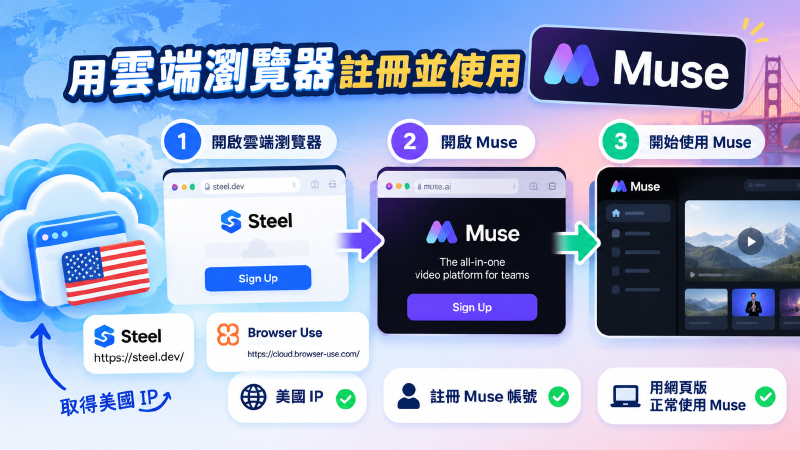
📝 Steps
1. 開啟雲端瀏覽器
打開 https://steel.dev/ ,註冊並登入帳號。
也可以使用 https://cloud.browser-use.com/ 。
使用的目的是可以有美國的 IP。
2. 開啟 Muse
在雲端瀏覽器中,開啟 https://muse.ai /,註冊 Muse 的帳號。
3. 開始使用 Muse
可以在其他的瀏覽器中正常使用 Muse。
目前(2026-09-27)還無法下載 Muse 的 APP,可以先用網頁版的。
圖文詳細說明
1. 開啟雲端瀏覽器
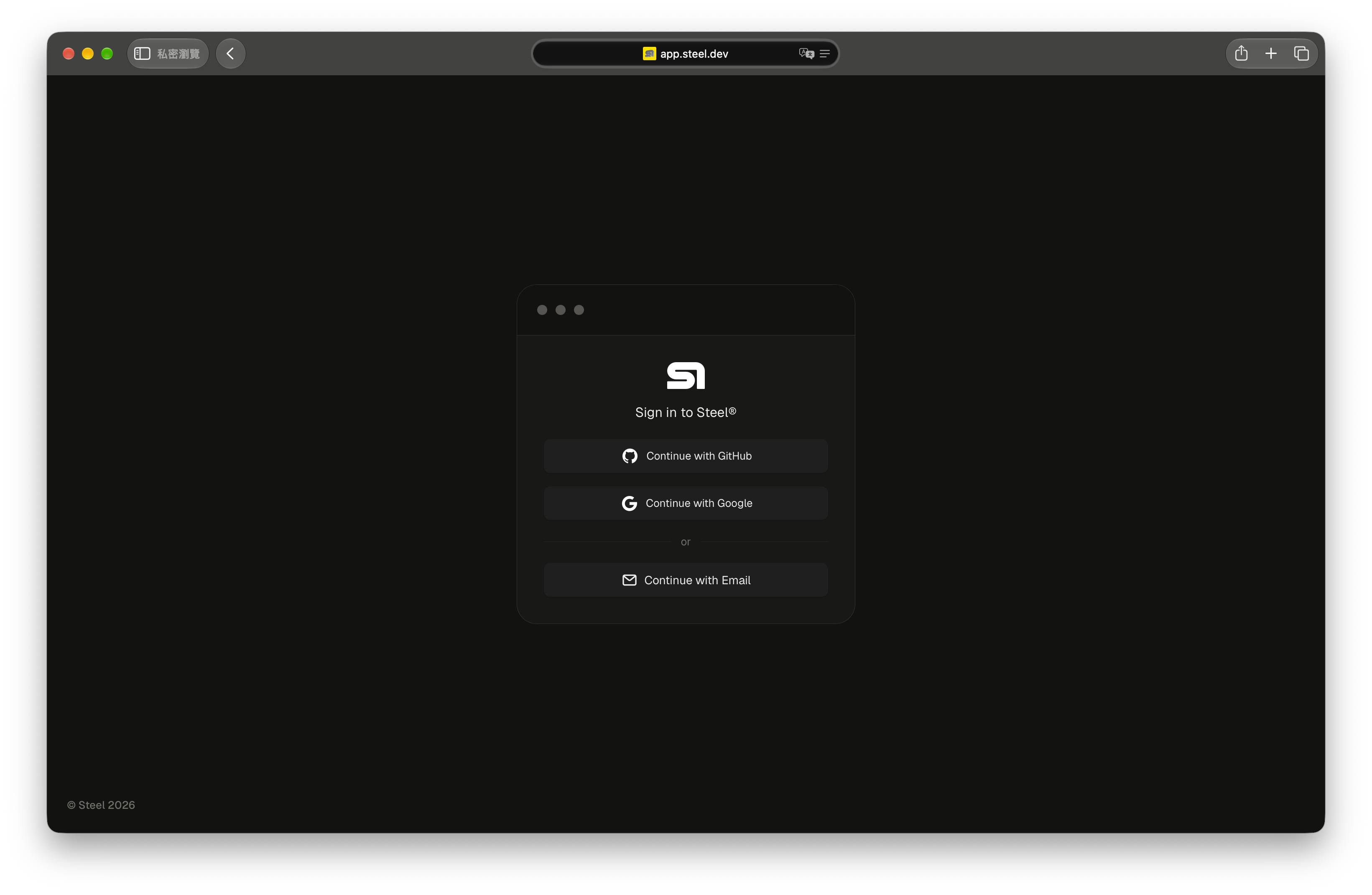
在瀏覽器中打開這個網址: https://app.steel.dev/sign-in ,接者使用 Google 帳號或 Email 登入。
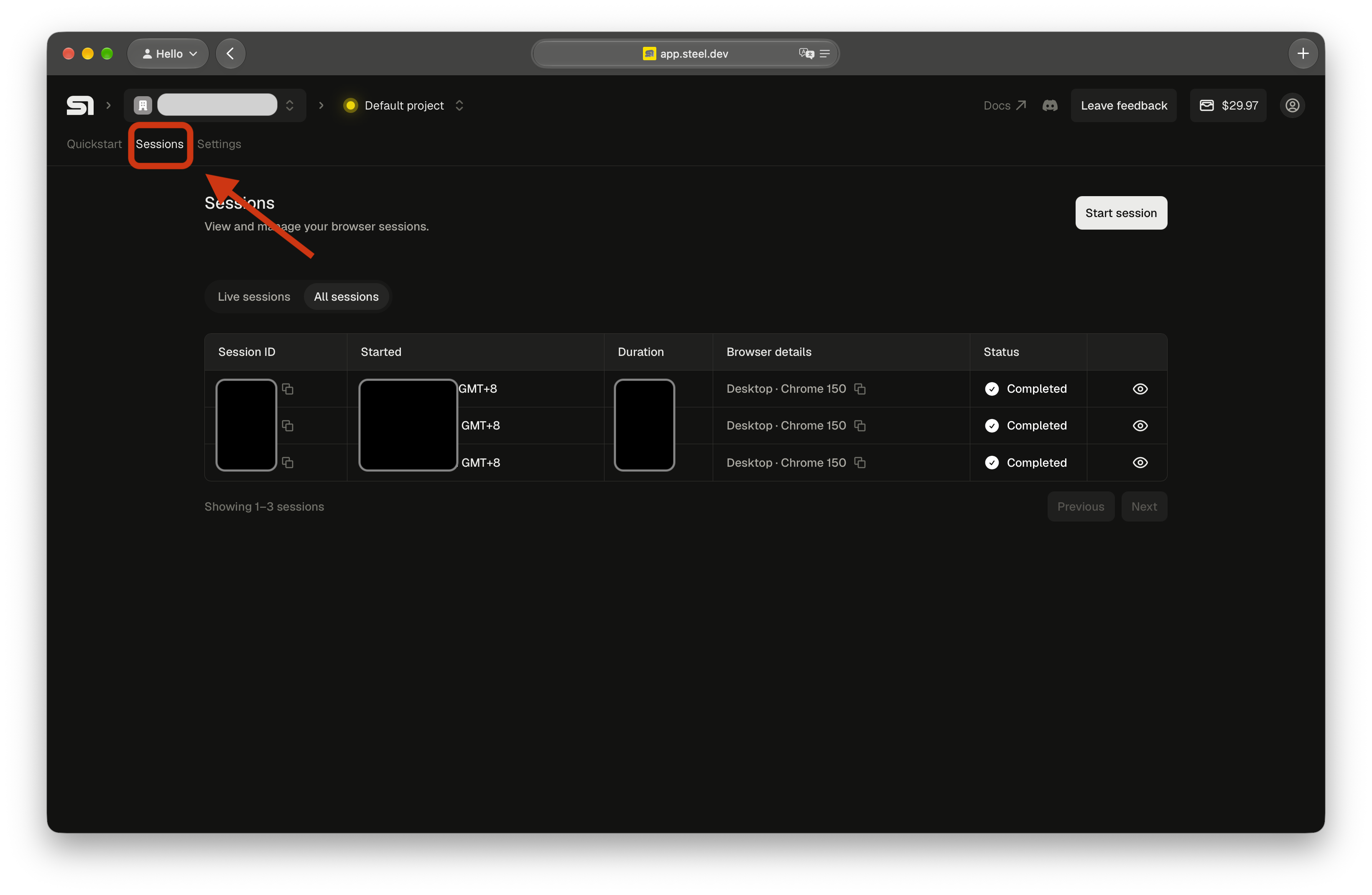
2. 進入管理會話的頁面
點擊左上角的 “Sessions” 頁籤。
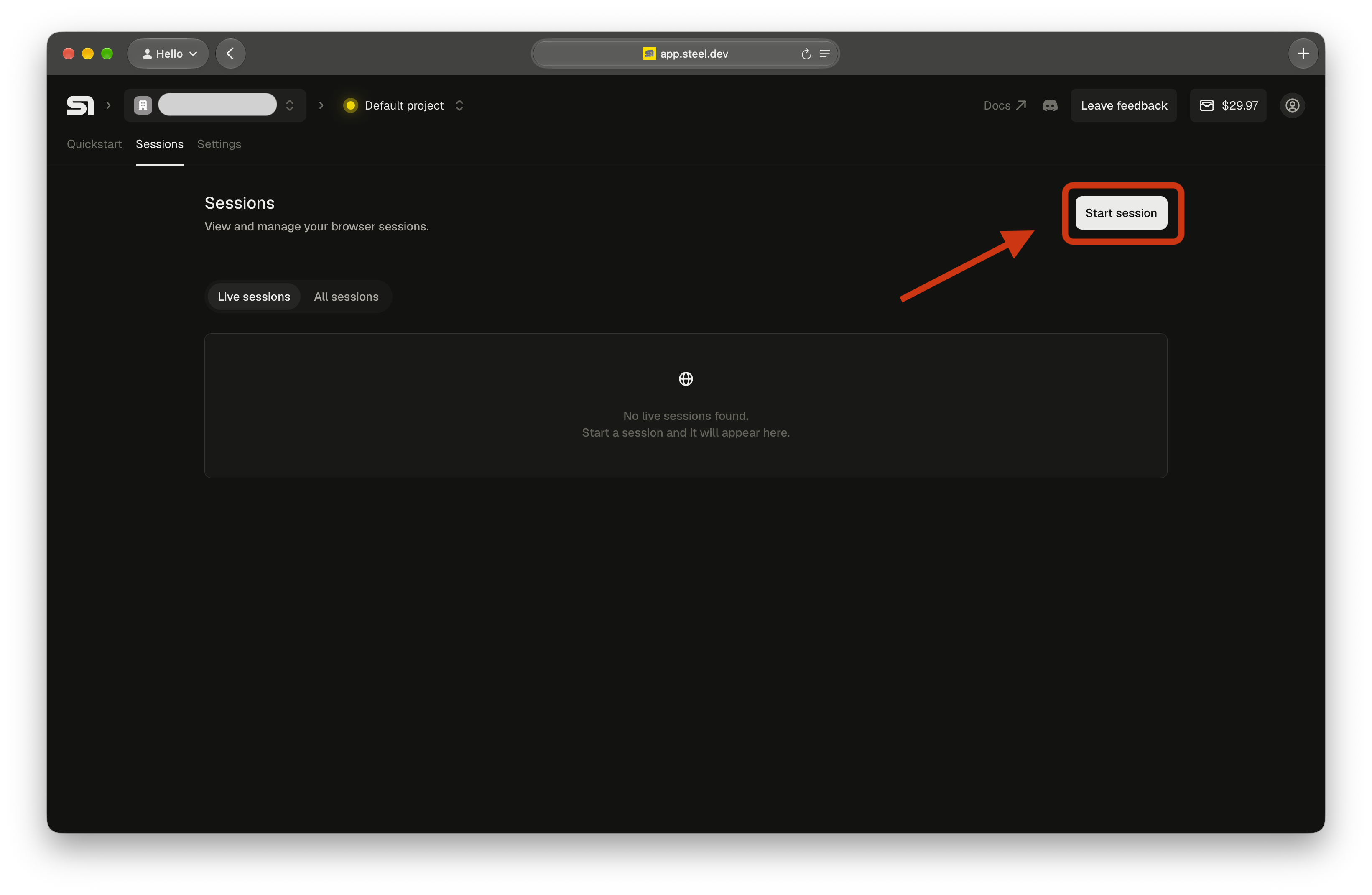
3. 新增一個新的會話
點擊右上角白色的 “Start Session” 按鈕。
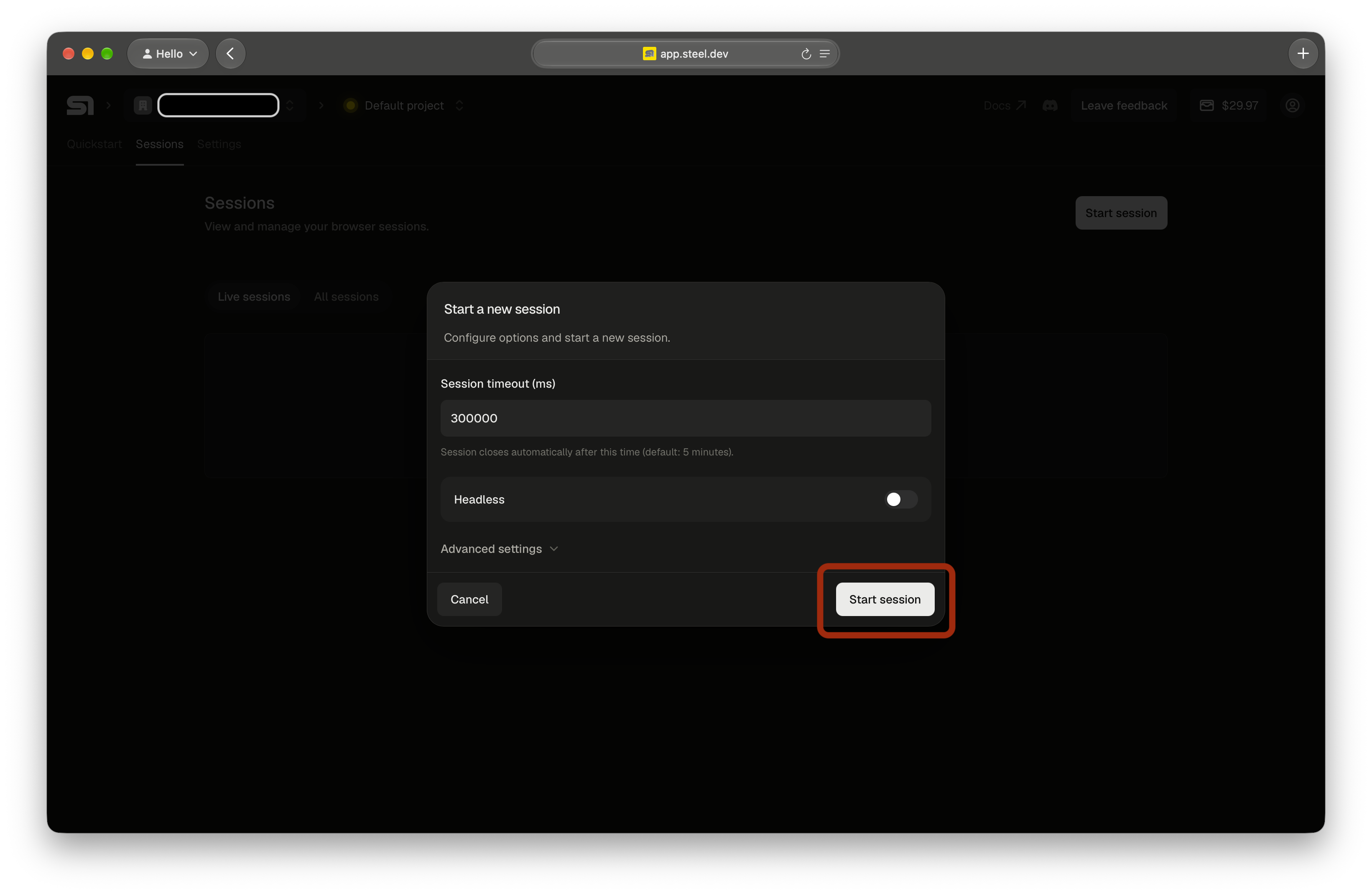
4. 開始新的會話
按下 “Start Session” 按鈕。
建議將 “Session timeout” 設為最久的 15 分鍾(900000 ms)。
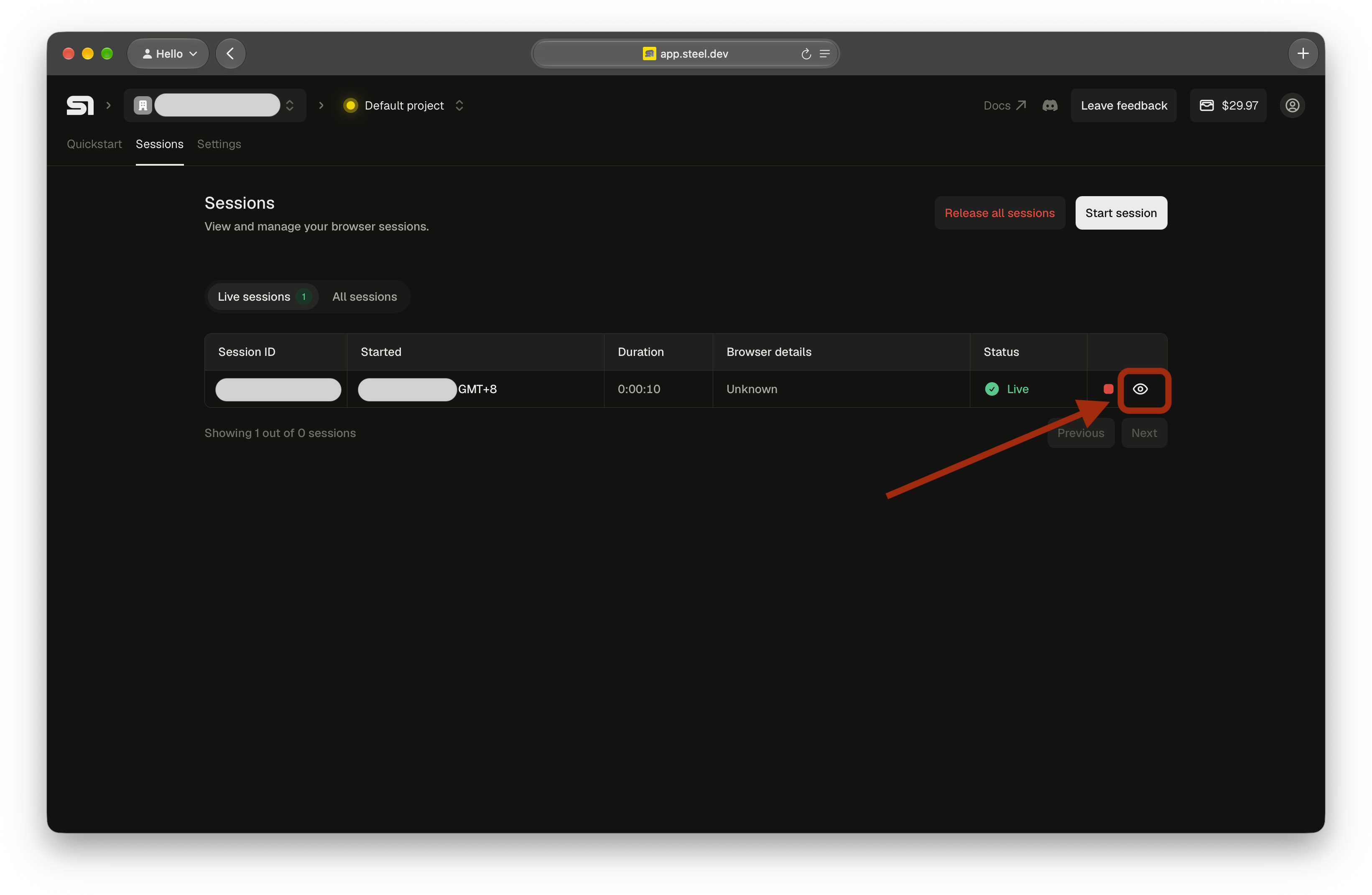
5. 進入雲端瀏覽器
點擊右側的「眼睛」圖示,進入雲端瀏覽器。
6. 後續步驟簡要說明
在這個雲端瀏覽器開啟 https://muse.ai/ ,然後依照網頁的指示註冊、收取驗證信。
過程中會需要填寫信用卡驗證,也可以登入 Facebook, Instagram 帳號驗證。
經驗分享:
我自己是透過信用卡驗證的,當時在刷卡的時候,有被銀行擋下來,導致付款驗證失敗,需要親至致電銀行客服人員,手動解除付款的限制,才能順利驗證成功。
📖 Ref.
風險告知與免責聲明
本文僅供技術研究與經驗分享使用。使用雲端瀏覽器、代理或不同地區 IP 註冊/使用第三方服務時,可能受到服務商的使用條款、地區限制及風控政策影響。

請在操作前自行確認 Muse.ai、Steel.dev、Browser Use Cloud 等服務的最新規範,並勿將本文方法用於濫用服務、批量註冊、規避付費機制或其他違反服務條款及法律的用途。

另外,第三方雲端瀏覽器可能接觸到 Cookie、Session 或登入資訊,請自行評估隱私與帳號安全風險。

本文不保證此方法持續有效;若因操作造成帳號限制、資料遺失、隱私風險或其他損失,相關責任由使用者自行承擔。